

Canvaのメリットといえば、
デザイン未経験でも、ドラッグ&ドロップで
それなりのデザインが作れることですよね。
無料でも使えて、
無料の素材もたっぷり用意されています。
いいことづくめのCanvaですが、
初めて動画編集画面を開いたとき、
「やたらと編集画面が狭いな……」と感じました。
しばらくして、
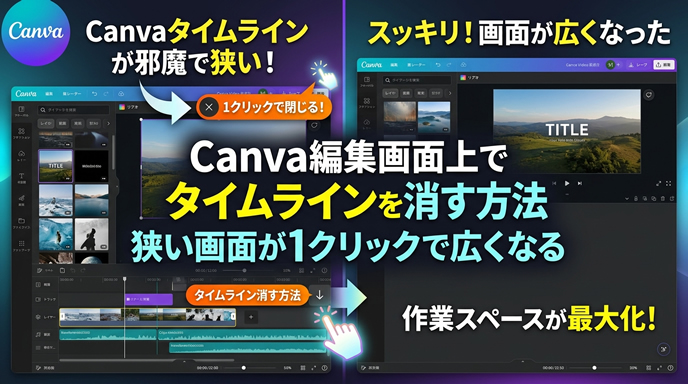
画面下のタイムラインが
スペースを取っているせいだと気づきました。
そこで、タイムラインを
一時的に消そうとしたのですが、
消し方がまったくわかりません。
それでも試行錯誤するうちに、
なんとか消し方がわかりました。
正直、何でもないことかもしれませんが、
同じところでつまずく人もいるはず、
と思って記事にしてみました。
Canvaの画面が狭くて作業しづらい…!
恥ずかしながら、Canvaで動画を作るとき、
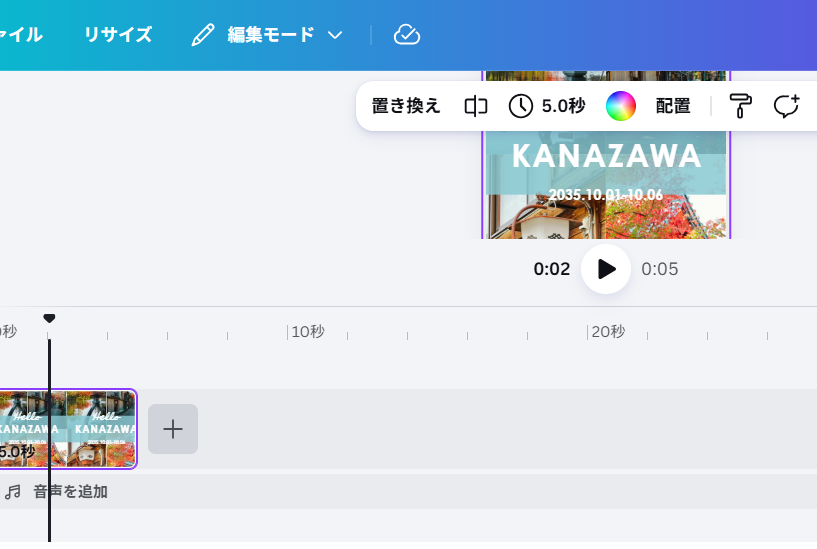
画面の下にタイムラインが出ていて、
作業スペースがとても狭くなっていました。
テキストを入力しようとしても、
画面が窮屈でどうにもやりづらい。
「なんだか使いにくいな」と思いながらも、
そのまま作業を続けていたのです。
同じように、
「Canvaの編集画面が狭くて困っている」
という方は、意外と多いのではないでしょうか。
この記事では、
私が 50本近く動画を作ってから気づいた、
タイムラインを消して画面を広く使う方法を紹介します。
【解決策】Canvaでタイムラインを消す(非表示にする)簡単ステップ
「ページ」ボタンを押すだけ!
方法はとても簡単です。
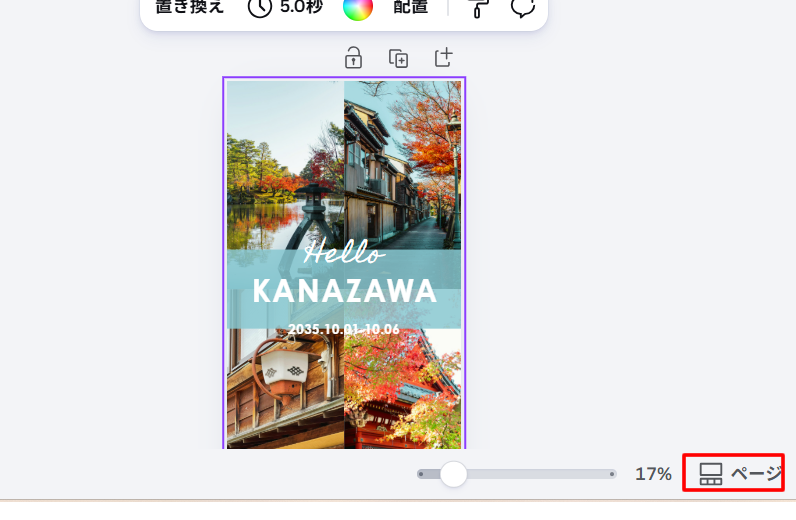
編集画面の下部にある「ページ」をクリックするだけ。
すると、画面下に出ていたタイムラインが消えて、
編集エリアがぐっと広くなります。
操作はたったこれだけです。
設定画面を開く必要も、
難しい手順もありません。
もう一度「ページ」を押せば、
タイムラインが再び表示されます。
必要なときだけ出し入れできるので、
気軽に試してみてください。
※Canvaの画面表示は、
アップデートなどで変わることがあります。
お使いの画面で見つからない場合は、
画面下部のボタン周辺を探してみてください。
知っておくと便利な画面ズーム調整
あわせて覚えておきたいのが、
画面のズーム調整です。
画面の右下あたりにあるズームのスライダーで、
編集中のデザインの表示サイズを変えられます。
キーボードの操作でも、
拡大・縮小ができます。
文字を細かく調整したいときは拡大、
全体のバランスを見たいときは縮小、
というように使い分けると便利です。
タイムラインを消して画面を広くしたうえで、
ズームも調整すれば、
かなり快適に作業できるようになります。
なぜ検索やAIで解決しなかったのか?
「機能の名前(タイムライン)」が分からないと調べようがない問題
実は私も、途中で
「なんか変だな」と思っていました。
そこでAI要約に質問してみたのですが、
要領を得た答えは返ってきませんでした。
今になって思うと、原因ははっきりしています。
「画面下に出ているあれ」の名前が、
「タイムライン」だと分かっていなかったのです。
名前が分からないと、
検索ワードが思いつきません。
AIに質問しても、
「画面が狭い」「入力しづらい」といった
ふわっとした聞き方になってしまいます。
結果として、
的外れな答えばかりが返ってくる。
これが、解決まで時間がかかった理由でした。
操作に困ったときは、
「画面の下に出ている帯のようなもの」
「動画の長さが並んでいる部分」
など、見た目をできるだけ具体的に伝えると、
答えにたどり着きやすくなるかもしれません。
動画を50本作ってようやく気づいた「画面のスッキリ化」の効果
テキスト入力や素材配置のやりやすさが激変
きっかけは、いつものようにYouTubeで
Canvaの使い方動画を見ていたことでした。
講師の方の画面が、
自分の画面よりもずっとすっきりしている。
そこで、自分の画面のあちこちを触ってみて、
ようやく原因がわかりました。
タイムラインを消してみると、
作業のしやすさがまったく違います。
・テキストを入力するときの窮屈さがなくなる
・素材を配置するスペースに余裕ができる
・全体のレイアウトが見やすくなる
こうした変化を実感しました。
もっと早く気づいていれば、
50本の動画づくりはもっと楽だったはずです。
それでも、気づけたのはよかったと思っています。
なんでも、いじってみるものですね。
「自分で試行錯誤する派」と「人に教わる派」の向き不向き
私はこれまで、
お金を払って誰かに教えてもらう
ということをほとんどしてきませんでした。
人に教わるほうが、
早く確実に身につくことは分かっています。
今回のような操作も、
聞けば一瞬で解決したはずです。
一方で、自分で試行錯誤するやり方にも、
いいところがあります。
・費用がかからない
・自分のペースで進められる
・見つけたときの納得感が大きい
ただし、時間がかかったり、
遠回りしたりしやすいのは弱点です。
どちらが正解ということはなく、
性格や状況によって向き不向きがあります。
大切なのは、
自分に合った学び方を知っておくことだと思います。
顔出し・対面レッスンが苦手な人へ
「ストアカ」のように、
対面で顔を見せながら教えてもらう方式は、
わかりやすくて心強い反面、
苦手意識を持つ人も多いはずです。
私も、正直なところ少し抵抗があります。
そんな方には、次のような学び方が合うと思います。
・YouTubeの解説動画を見ながら真似してみる
・気になったところは自分で触って試してみる
・名前が分からない機能は、見た目を言葉にして調べる
顔を出さなくても、
学ぶ方法はいろいろあります。
自分が無理なく続けられる方法を選べば大丈夫です。
まとめ
Canvaの編集画面が狭くて困っているときは、
画面下部の「ページ」をクリックしてみてください。
タイムラインが消えて、作業スペースが広がります。
今回の私のように、
「実は設定ひとつで解決する」ことは、
意外とたくさんあるのかもしれません。
分からないことがあっても、
まずは画面のあちこちを触ってみる。
それが解決の近道になることもあります。
この記事が、
同じように画面の狭さで困っている方の
お役に立てればうれしいです。