

canvaにログインすると、まず表示されるのが「ホーム画面」です。
ここでは、過去に作ったデザインやテンプレートが並んでいて、
まだ「編集画面」ではありません。
私はここでまず、「編集画面ってどうやって出すんだっけ?」と分からなくなり、
canvaのAIモード(ヘルプのAI機能)に聞いてみました。
でも、返ってきた答えが専門的というか、
初心者の私にはうまく理解できなくて、
「結局どのボタンを押せばいいの?」
「今の説明、どこの話をしてるの?」
と、かえって時間を取られてしまったんです。
グラフィックソフトを初めて覚えようとするときって、
こういう「わかったつもりで、実はわかってない」状態が一番つらいんですよね。
しばらく使わないでいると、
せっかく覚えたことも、すっかり忘れてしまいますし。
結局、AIの答えを読み込むよりも、
実際に画面を触りながら確認したほうが早かったです。
編集画面を出すための実際の手順は、シンプルにこの3つです。
ホーム画面 →「デザインを作成」→ デザインタイプを選ぶ
この流れさえ覚えてしまえば、
AIモードの説明に振り回されることもなくなります。
canvaの「編集画面」って何のこと?
そもそも「編集画面」というのは、
実際にデザインを作っていく作業スペースのことです。
・文字を入力する
・写真やイラストを配置する
・色やフォントを変える
こういった作業を全部行う場所、というイメージです。
一方、ログイン直後に表示される「ホーム画面」は、
いわば入り口のようなもの。
過去に作ったデザインを見返したり、
テンプレートを探したりする場所であって、
まだ何かを「作る」段階ではありません。
私が最初に混乱したのは、
この「ホーム画面」と「編集画面」が
名前として説明されないまま、
動画の途中でいきなり切り替わっていたからでした。
「今映っているこの画面が、一体何という名前の画面なのか」
これが分からないだけで、
説明の内容そのものが頭に入ってこなくなるんですよね。
なので、まずはシンプルに、
・ホーム画面=入り口
・編集画面=作業スペース
この2つを区別できていれば、
このあとの説明もぐっと理解しやすくなるはずです。
私がつまずいたポイント
私が一番混乱したのは、
「編集画面はどこか1つに固定されている」と思い込んでいたことでした。
でも実際のcanvaは違っていて、
自分が今どの作業をしようとしているかによって、出てくるツールが変わるんです。
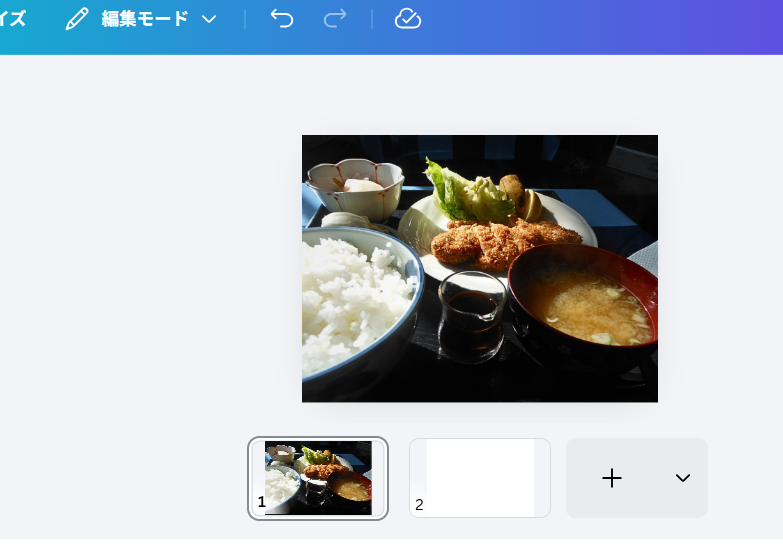
何もクリックしていない状態だと、
画面はすっきりとしていて、これといったメニューは出てきません。
なにもしない状態
そこで、たとえば文字や写真など、
編集したい対象物を1回クリックすると、
すっと、その対象物に応じた編集メニューが出てくる。
画像をクリックした状態
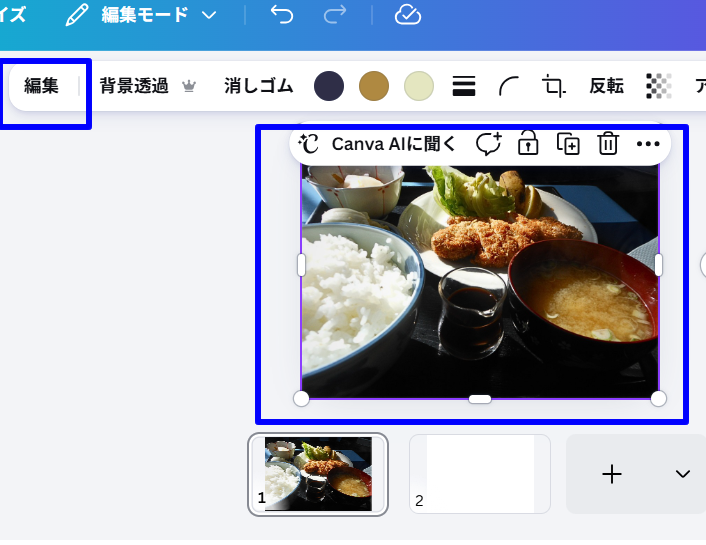
・文字をクリックすれば → フォントや色を変えるメニュー
・写真をクリックすれば → 明るさやフィルターを変えるメニュー
というように、
「対象物をクリックする」という一手間が、編集画面を呼び出すカギだったんです。
これに気づくまでは、
「あい先生の動画では出ているのに、なんで自分の画面には何も出てこないんだろう」
と、ずっと同じところで足踏みしていました。
固定されたメニューを探すのではなく、
まず対象物をクリックしてみる。
これだけのことなんですが、
知っているかどうかで迷う時間がまったく変わってきます。
わからない時にすぐ確認できる場所
ここまでお話ししてきたように、
canvaは「対象物をクリックすると、それに応じた編集画面が出てくる」という仕組みです。
とはいえ、実際に触っていると、
「このアイコン、何のためにあるんだろう」
「押したらどうなるのか分からなくて、ちょっと怖い」
という場面が、まだまだ出てくると思います。
そんなときのために、覚えておくと安心なのが、
画面の中にある「?」マーク(ヘルプ)です。
ここをクリックすると、
canvaの使い方について調べられるヘルプ画面が開きます。
知りたいことを言葉で入力すると、
それに近い説明を表示してくれる仕組みです。
ただ、これまでお話ししてきた通り、
私自身はAIモードの答えがピンとこなくて、
かえって時間がかかってしまった経験があります。
なので、個人的には、
・まず対象物を実際にクリックしてみる
・出てきたメニューを1つずつ触ってみる
・それでも分からなければヘルプで調べる
という順番がいちばんストレスが少ないと感じています。
説明を読んで理解しようとするよりも、
先に手を動かしてみたほうが、
案外すんなり「あ、こういうことか」と腑に落ちることが多いです。
まとめ
今回は、私自身が「canvaの編集画面の出し方」でつまずいた体験をもとに、3つのポイントをお伝えしました。
・編集画面は、ホーム画面から「デザインを作成」→デザインタイプを選ぶ、という手順で出てくること
・canvaは画面が固定されているわけではなく、作業する対象物によってツールが変化すること
・何もクリックしなければ画面はすっきりしたまま、対象物をクリックすると編集メニューがすっと出てくること
正直、この「canvaの編集画面の出し方」というテーマは、
検索する人がそんなに多くないかもしれません。
でも、私と同じように、
動画や解説を見ていて急に置いていかれたような感覚になった人が、
「あ、自分だけじゃなかったんだ」
と思えるきっかけになれば嬉しいです。
グラフィックソフトは、久しぶりに触ると本当にすぐ忘れてしまうので、
私自身もこの記事を、また迷ったときの見返し用として残しておこうと思います。
同じように試行錯誤しながらcanvaを覚えていく記録を、
これからも投稿していきます。