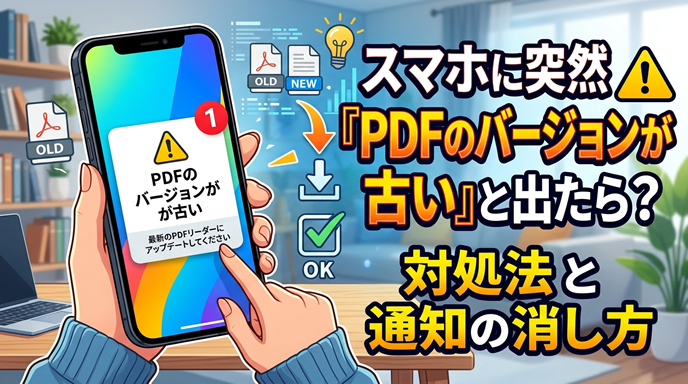


夜中、YouTubeを見ていたら、
突然「PDFのバージョンが古くなっています」という警告が出た。
しかも、
「もう1000回も警告しているのに、まだ更新しないのか」
という、まるで叱られているような文言まで添えられていた。
眠くて、うるさくて、
気づけば「更新」を押してしまった。
その後、同じ画面ばかりが繰り返し表示され、
スマホがおかしくなってしまった――。
もし今、これに近い経験をされたなら、
まずお伝えしたいことがあります。
その警告は、無視してよかったのです。
PDFは、あなたが更新する必要はありません
実は、PDFファイルというのは、
利用者が手動で「バージョンを更新する」ような
作業を必要とするものではありません。
ブラウザやアプリが自動的に対応しているため、
放置していても、PDFはこれまで通り開くことができます。
つまり、
「1000回警告しても更新しない」というセリフ自体が、
すでに不自然なサインなのです。
本物のシステムであれば、
そもそもそのような脅すような言い方はしません。
このタイプの警告は、
「今すぐ押させたい」「慌てさせたい」という
仕掛けられた仕組みだと考えてください。
ですから、次に同じ画面が出てきても、
落ち着いて、こう思い出してください。
「これは、押さなくていい警告だ」
スマホに変なアプリを入れてしまった時の消し方
もし、うっかり押してしまい、
見慣れないアプリが入ってしまった場合でも、
慌てる必要はありません。
機種ごとに、消し方をご案内します。
Androidの場合
- 「設定」アプリ(歯車のアイコン)を開きます
- 少し下にスクロールして、
「アプリ」または「アプリと通知」をタップします - 「アプリをすべて表示」をタップします
- 見慣れない、最近入ったアプリを探してタップします
- 「アンインストール」を選び、
確認画面で「OK」をタップします
iPhoneの場合
- ホーム画面で、消したいアプリのアイコンを
長押しします - アイコンが揺れたら、
左上に出る「-」または「×」をタップします - 「Appを削除」を選びます
- もう一度「削除」をタップすれば完了です
- 見つからない時は、
「設定」→「一般」→「iPhoneストレージ」から
探すこともできます
パソコンの画面が警告だらけになった時、まずやること
パソコンの場合は、
また少し違った怖さがあります。
大きな警告音とともに、
画面いっぱいに同じ警告文が
繰り返し表示されることがあるのです。
これは、
「これは緊急事態だ」と思わせて、
慌てて行動させるための手口です。
こうした時、次の順番で対処してください。
- まず、慌てずに
Alt + F4(Windows)またはCommand + Q(Mac)でブラウザを閉じます - それでも反応しない場合は、
Ctrl + Shift + Esc(Windows)で
タスクマネージャーを開き、
ブラウザだけを終了させます - どうしても操作できない時は、
電源を長押ししてシャットダウンしても
問題ありません
実際に、電源を落として消えた、
という経験を持つ方も多くいらっしゃいます。
それも、決して間違った対処ではありません。
ここで、もう一つだけ覚えておいてください。
画面に表示された電話番号に、
絶対に電話をかけないことです。
「サポートセンター」という名前が書かれていても、
それは詐欺グループへの入り口であることが多く、
電話をかけると、
遠隔操作ソフトを入れるよう誘導されるケースが
報告されています。
もう二度と、怖い思いをしなくていい
今回のような警告は、
今後も形を変えて現れる可能性があります。
ですが、これだけ覚えておけば、
もう怖がる必要はありません。
PDFは、更新しなくていい。
警告のボタンは、押さなくていい。
電話番号には、かけなくていい。
この3つさえ思い出せれば、
夜中に一人で慌てることは、
もうなくなるはずです。
ブラウザ通知オフの手順
「今後、同じ警告を防ぐために」というセクション、または「もう二度と、怖い思いをしなくていい」の直前に挿入する想定で書きました。
通知が勝手に届かないよう、設定しておきましょう
実は、こうした偽の警告は、
一度でも「許可」ボタンを押してしまうと、
ブラウザの通知機能を使って
何度も表示されるようになることがあります。
ここで、通知が届かないように
設定を直しておきましょう。
スマホ(Android・Chromeの場合)
- Chromeアプリを開き、
右上の「︙」(点が3つ並んだマーク)をタップします - 「設定」を選びます
- 「サイトの設定」をタップします
- 「通知」を選びます
- 見慣れないサイトが「許可」になっていたら、
タップして「ブロック」に変更します
iPhone(Safariの場合)
- 「設定」アプリを開きます
- 下にスクロールして「Safari」をタップします
- 「Webサイトの設定」から
「通知」を選びます - 見慣れないサイトが並んでいたら、
それぞれタップして「許可しない」に変更します
パソコン(Chromeの場合)
- Chromeを開き、
右上の「︙」から「設定」を選びます - 左側のメニューから
「プライバシーとセキュリティ」を選びます - 「サイトの設定」→「通知」をタップします
- 見慣れないサイトが「許可」欄にあれば、
右側の「︙」から「削除」します
一度この設定をしておけば、
同じサイトから、
勝手に通知が届くことはなくなります。